Status Raptor Status Raptor
EnglishEspañolDeutschFrançaisDanskSvenskaNorskItalianoSuomiNederlands
Documentación Iniciar sesión

Funciones

  • Actualizaciones de estado
  • Incidentes
  • Modos de visibilidad
  • Dominios personalizados
  • Servicios
  • Componentes
  • Página de estado pública
  • Indexación en motores de búsqueda
  • Feed RSS
  • Idiomas
  • Monitorización
  • Endpoints
  • Tipos de monitor
  • Umbrales y tiempos
  • Suscriptores por correo
  • Equipo y roles
  • API REST
  • Planes y límites
  • Cuentas e inicio de sesión
  • Seguridad y límite de intentos
  • Notificaciones por correo

Guías prácticas

Primeros pasos

  • ¿Cómo creo una cuenta?
  • ¿Cómo inicio sesión con Google o GitHub?
  • ¿Cómo creo mi primer servicio?
  • ¿Cómo añado componentes a un servicio?
  • ¿Cómo veo mi página de estado pública?
  • ¿Cómo restablezco una contraseña olvidada?
  • ¿Cómo cambio mi contraseña?

Publicar el estado

  • ¿Cómo publico una actualización de estado?
  • ¿Cómo publico una actualización para un solo componente?
  • ¿Cómo doy formato a una actualización de estado con Markdown?
  • ¿Cómo edito o elimino una actualización de estado?
  • ¿Cómo abro un incidente?
  • ¿Cómo publico actualizaciones en un incidente?
  • ¿Cómo cierro un incidente?
  • ¿Cómo anuncio un mantenimiento planificado?

Visibilidad y dominios

  • ¿Cómo protejo mi página de estado con una contraseña?
  • ¿Cómo cambio o quito la contraseña de mi página de estado?
  • ¿Cómo comparto mi página de estado con un enlace secreto?
  • ¿Cómo uso mi propio dominio para la página de estado?
  • ¿Cómo arreglo un dominio personalizado que no se verifica?
  • ¿Cómo controlo si los motores de búsqueda indexan mi página de estado?

Monitorización

  • ¿Cómo verifico la propiedad de un endpoint?
  • ¿Cómo monitorizo un endpoint de salud REST?
  • ¿Cómo compruebo que una página contiene un texto concreto?
  • ¿Cómo monitorizo solo el código de estado HTTP?
  • ¿Cómo monitorizo una página construida con JavaScript?
  • ¿Cómo pruebo un monitor antes de guardarlo?
  • ¿Cómo asocio un monitor a un componente?
  • ¿Cómo establezco cada cuánto se ejecuta un monitor?
  • ¿Cómo evito falsas alarmas y elijo qué pasa cuando un destino no es accesible?
  • ¿Cómo hago un monitor público o privado?
  • ¿Cómo leo el historial de monitorización?
  • ¿Cómo elimino un monitor o un endpoint?

Suscriptores

  • ¿Cómo se suscriben los visitantes a mi página de estado?
  • ¿Cómo me doy de baja de una página de estado?

Equipo

  • ¿Cómo invito a un miembro del equipo?
  • ¿Cómo acepto o rechazo una invitación?
  • ¿Cómo elijo o cambio el rol de un miembro del equipo?
  • ¿Cómo elimino a un miembro del equipo?

API y automatización

  • ¿Cómo creo o revoco una clave de API?
  • ¿Cómo publico una actualización de estado desde un script?
  • ¿Cómo abro y cierro un incidente desde un script o una pipeline de despliegue?

Planes y cuenta

  • ¿Cómo solicito una mejora a PRO?
  • ¿Cuáles son los límites de FREE y PRO?
  • ¿Cómo elimino un servicio o un componente?
    Documentación / Funciones Requiere PRO

    Dominios personalizados

    Un dominio personalizado sirve tu página de estado en un nombre de host que te pertenece, como status.example.com. Los certificados de Hypertext Transfer Protocol Secure (HTTPS) se emiten y se renuevan automáticamente. Esta función requiere el plan PRO, consulta cómo configurarlo.
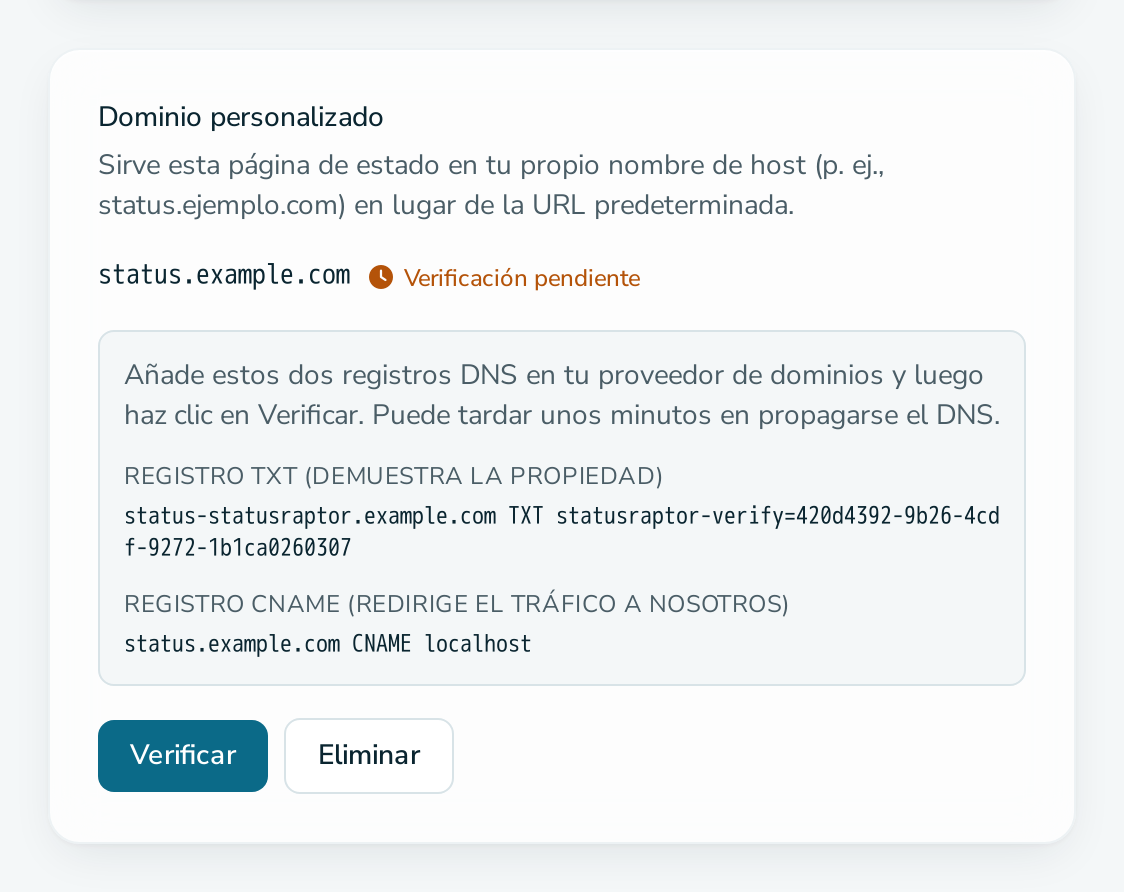
    Tarjeta «Dominio personalizado» a la espera de la verificación DNS

    Cómo funciona

    1. Un ADMIN del servicio añade el nombre de host en Configuración, en la tarjeta Dominio personalizado.

    2. Creas dos registros en tu proveedor del sistema de nombres de dominio (DNS), un registro CNAME (nombre canónico) y un registro TXT (texto):

      Registro Nombre Valor
      CNAME tu nombre de host el host de Status Raptor que muestra la tarjeta
      TXT <first-label>-statusraptor.<rest> statusraptor-verify=<token>

      Para status.example.com, el nombre TXT es status-statusraptor.example.com. Usa un nombre hermano porque un registro CNAME y un registro TXT no pueden compartir el mismo nombre.

    3. Verificar comprueba el registro TXT. Cuando la comprobación se supera, el dominio queda activo.

    4. La primera solicitud por HTTPS desencadena la emisión del certificado. La primera carga puede tardar unos segundos.

    Un CNAME apunta un nombre a otro. Un registro TXT contiene texto libre y demuestra que controlas la zona.

    Qué sirve el dominio

    Solo la página de estado de ese servicio. Cualquier otra ruta, incluido el inicio de sesión y el panel de gestión, redirige al sitio principal de Status Raptor.

    Límites

    • Un dominio por servicio. Un nombre de host solo puede pertenecer a un servicio activo.
    • La página debe ser pública. Consulta modos de visibilidad.
    • Al salir del plan PRO, el dominio deja de resolverse de inmediato.
    • Cambiar el nombre de host reinicia la verificación.

    Quitar un dominio

    Eliminar borra el nombre de host y la verificación. La página sigue disponible en /status/{slug}.

    Relacionado

    • ¿Cómo uso mi propio dominio para la página de estado?
    • Modos de visibilidad

    Status Raptor
    Status Raptor by Input Objects GmbH
    Cositas Buenas Estado de la plataforma Documentación Política Amigable
    Aspectos Legales Términos y condiciones Política de privacidad Política de cookies Aviso legal
    ¿Cómo publico una actualización de estado?¿Cómo publico actualizaciones en un incidente?¿Cómo se suscriben los visitantes a mi página de estado?¿Cómo anuncio un mantenimiento planificado?¿Cómo controlo si los motores de búsqueda indexan mi página de estado?
    ¿Cómo comparto mi página de estado con un enlace secreto?¿Cómo publico una actualización de estado desde un script?¿Cómo protejo mi página de estado con una contraseña?¿Cómo hago un monitor público o privado?¿Cómo monitorizo una página construida con JavaScript?
    v1.4.1 · © 2026 Input Objects GmbH