¿Cómo uso mi propio dominio para la página de estado?
Añade el nombre de host en Configuración, en la tarjeta Dominio personalizado, crea los registros CNAME (nombre canónico) y TXT (texto) que muestra y selecciona Verificar. Esto requiere el plan PRO.
Antes de empezar
- Eres ADMIN del servicio.
- El servicio tiene el plan PRO. Con FREE, selecciona Mejorar a PRO junto al servicio. Un operador de la plataforma revisa cada solicitud.
- La página es pública. Añadir un dominio a una página privada la hace pública, y el formulario te pide confirmación.
- Puedes editar los registros del sistema de nombres de dominio (DNS) del dominio. Usa un subdominio como
status.example.com. El DNS no permite un CNAME en un dominio sin subdominio, comoexample.com.
Pasos
-
Abre el servicio y selecciona Configuración.
-
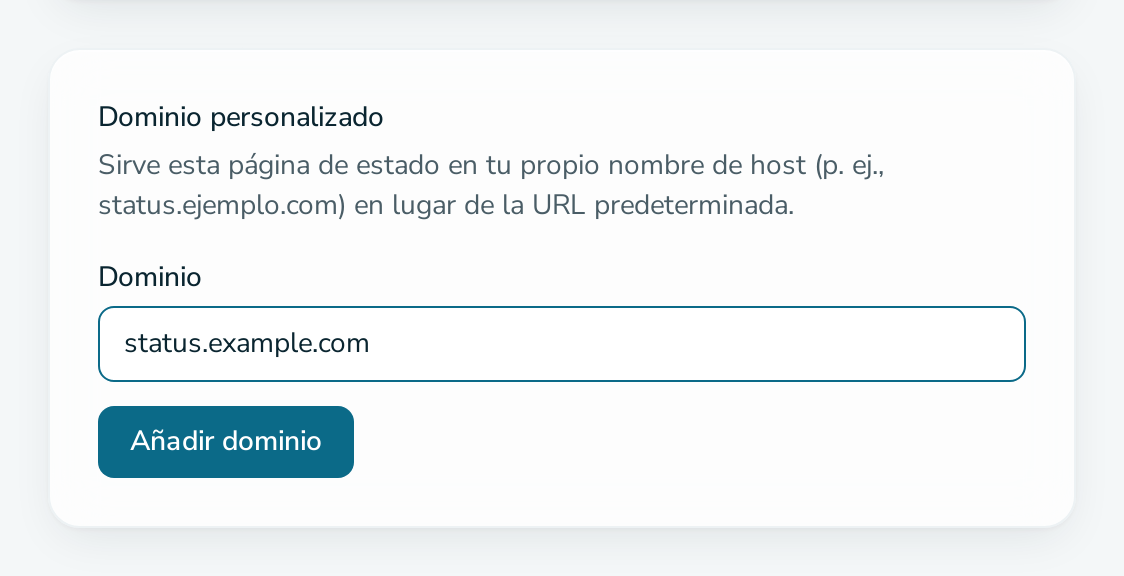
En Dominio personalizado, introduce el nombre de host y selecciona Añadir dominio.
-
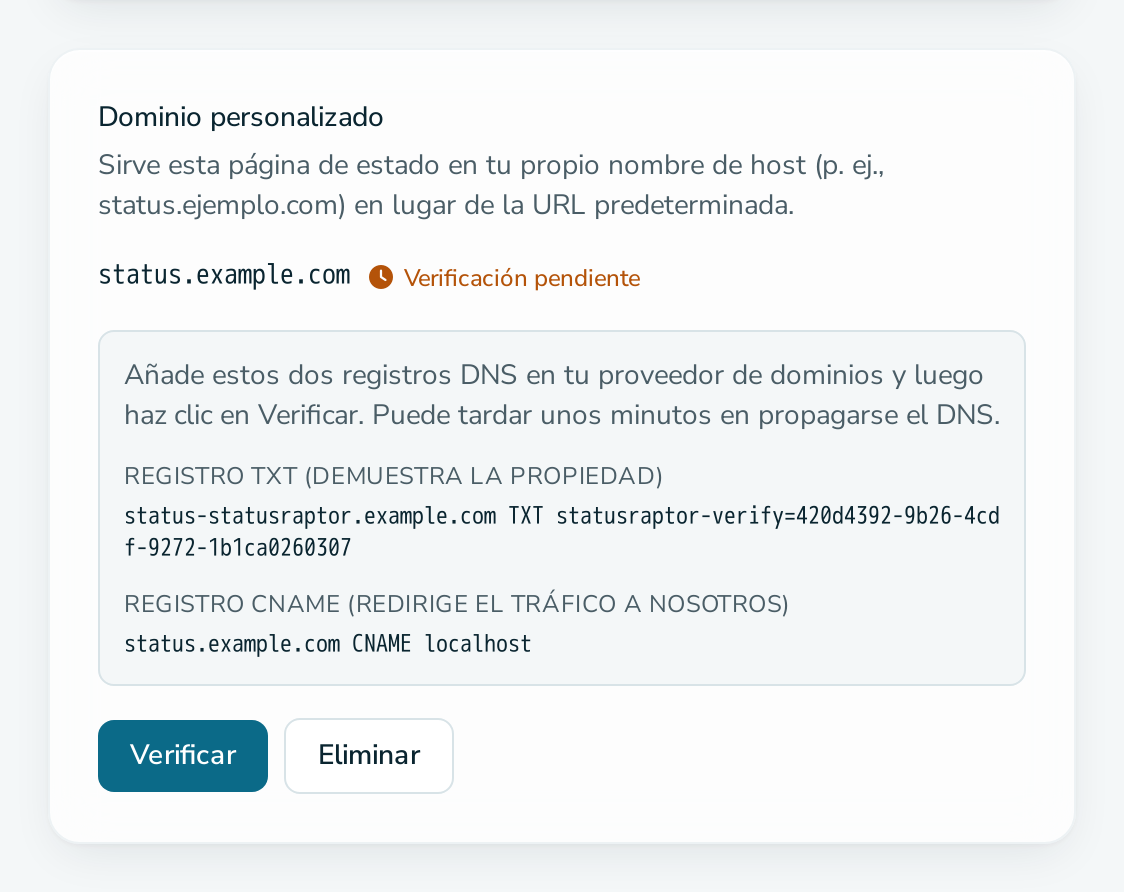
Copia los dos registros que muestra la tarjeta y créalos en tu proveedor de DNS.
-
Espera a que el DNS se propague. Puede tardar unos minutos.
-
Selecciona Verificar. El estado cambia de Verificación pendiente a Verificado.
-
Abre
https://<your hostname>. La primera carga puede tardar unos segundos mientras se emite el certificado.
Preguntas
¿Qué registro añado y dónde?
El CNAME va en tu nombre de host, por ejemplo status.example.com. El registro TXT va en un nombre hermano, por ejemplo status-statusraptor.example.com. Consulta dominios personalizados.
¿Por qué falla Verificar?
Falta el registro TXT, tiene un token distinto o aún no se ha propagado. Compruébalo con dig TXT status-statusraptor.example.com. Si cambiaste el nombre de host, el token también cambió.
¿Puedo hacer privada una página con dominio personalizado?
No. Consulta modos de visibilidad.
¿Cómo elimino el dominio?
Selecciona Eliminar en la tarjeta. La página sigue disponible en /status/{slug}.
¿Qué pasa si dejamos el plan PRO?
El dominio deja de resolverse de inmediato. La página de estado sigue disponible en /status/{slug}.