Status Raptor Status Raptor
EnglishEspañolDeutschFrançaisDanskSvenskaNorskItalianoSuomiNederlands
Documentation Se connecter

Fonctionnalités

  • Mises à jour de statut
  • Incidents
  • Modes de visibilité
  • Domaines personnalisés
  • Services
  • Composants
  • Page de statut publique
  • Indexation par les moteurs de recherche
  • Flux RSS
  • Langues
  • Surveillance
  • Points de terminaison
  • Types de moniteurs
  • Seuils et délais
  • Abonnés par email
  • Équipe et rôles
  • API REST
  • Offres et limites
  • Comptes et connexion
  • Sécurité et limitation du débit
  • Notifications par email

Guides pratiques

Premiers pas

  • Comment créer un compte ?
  • Comment me connecter avec Google ou GitHub ?
  • Comment créer mon premier service ?
  • Comment ajouter des composants à un service ?
  • Comment afficher ma page de statut publique ?
  • Comment réinitialiser un mot de passe oublié ?
  • Comment changer mon mot de passe ?

Publier le statut

  • Comment publier une mise à jour de statut ?
  • Comment publier une mise à jour pour un seul composant ?
  • Comment mettre en forme une mise à jour de statut avec Markdown ?
  • Comment modifier ou supprimer une mise à jour de statut ?
  • Comment ouvrir un incident ?
  • Comment publier des mises à jour sur un incident ?
  • Comment clôturer un incident ?
  • Comment annoncer une maintenance planifiée ?

Visibilité et domaines

  • Comment protéger ma page de statut par un mot de passe ?
  • Comment changer ou supprimer le mot de passe de ma page de statut ?
  • Comment partager ma page de statut avec un lien secret ?
  • Comment utiliser mon propre domaine pour la page de statut ?
  • Comment corriger un domaine personnalisé qui ne se vérifie pas ?
  • Comment contrôler si les moteurs de recherche indexent ma page de statut ?

Surveillance

  • Comment vérifier la propriété d’un point de terminaison ?
  • Comment surveiller un point de terminaison de santé REST ?
  • Comment vérifier qu’une page contient un texte précis ?
  • Comment surveiller uniquement le code de statut HTTP ?
  • Comment surveiller une page construite avec JavaScript ?
  • Comment tester un moniteur avant de l’enregistrer ?
  • Comment rattacher un moniteur à un composant ?
  • Comment définir la fréquence d’exécution d’un moniteur ?
  • Comment éviter les fausses alertes et choisir ce qui se passe quand une cible est injoignable ?
  • Comment rendre un moniteur public ou privé ?
  • Comment lire l’historique de surveillance ?
  • Comment supprimer un moniteur ou un point de terminaison ?

Abonnés

  • Comment les visiteurs s’abonnent-ils à ma page de statut ?
  • Comment me désabonner d’une page de statut ?

Équipe

  • Comment inviter un membre de l’équipe ?
  • Comment accepter ou refuser une invitation ?
  • Comment choisir ou changer le rôle d’un membre de l’équipe ?
  • Comment retirer un membre de l’équipe ?

API et automatisation

  • Comment créer ou révoquer une clé API ?
  • Comment publier une mise à jour de statut depuis un script ?
  • Comment ouvrir et clôturer un incident depuis un script ou un pipeline de déploiement ?

Offres et compte

  • Comment demander le passage à PRO ?
  • Quelles sont les limites de FREE et PRO ?
  • Comment supprimer un service ou un composant ?
    Documentation / Guides pratiques

    Comment vérifier la propriété d’un point de terminaison ?

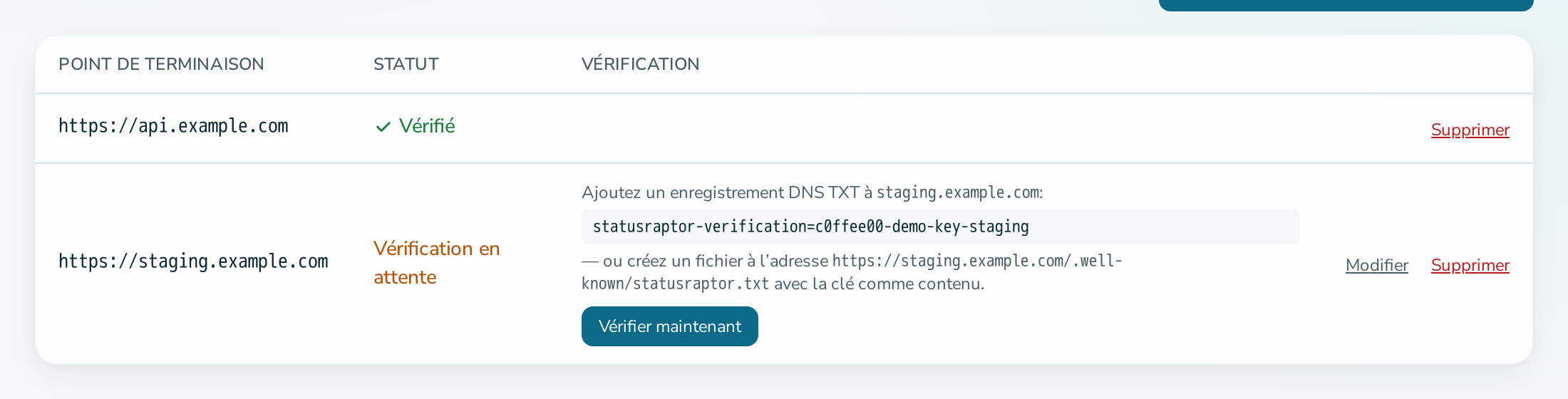
    Ajoutez le point de terminaison, puis créez soit un enregistrement TXT (texte) du système de noms de domaine (DNS) avec la clé, soit un fichier servi à l’adresse /.well-known/statusraptor.txt qui contient la clé. Sélectionnez ensuite Vérifier maintenant.

    Avant de commencer

    • Vous êtes membre OPERATIONS ou ADMIN.
    • Vous contrôlez le domaine, soit son DNS, soit le site web qui s’y trouve.

    Étapes

    1. Ouvrez le service, sélectionnez Points de terminaison, puis ajoutez le point de terminaison : Protocole, Domaine et un Port facultatif. Utilisez un nom d’hôte, pas une adresse du protocole Internet (IP).
    2. Copiez la clé de vérification affichée sur la ligne du point de terminaison.
    3. Choisissez une méthode :
      • DNS : ajoutez un enregistrement TXT sur le domaine avec la valeur statusraptor-verification=<key>.
      • Fichier : servez <protocol>://<domain>/.well-known/statusraptor.txt avec la clé pour contenu.
    4. Sélectionnez Vérifier maintenant.

    Onglet des points de terminaison avec un point en attente

    Questions

    La vérification échoue. Que contrôler ?

    Pour le DNS, attendez la propagation et vérifiez l’enregistrement avec dig TXT <domain>. Pour le fichier, ouvrez l’Uniform Resource Locator (URL) dans un navigateur et vérifiez qu’il répond 200 directement, car les redirections ne sont pas suivies.

    Puis-je modifier un point de terminaison après sa vérification ?

    Non. Les points de terminaison vérifiés sont verrouillés. Supprimez-le et ajoutez-en un nouveau. Supprimer un point de terminaison supprime aussi ses moniteurs.

    J’ai oublié de vérifier. Aurai-je un rappel ?

    Oui. Un email quotidien à 09:00 liste les points de terminaison qui ne sont pas encore vérifiés.

    Voir aussi

    • Points de terminaison
    • Comment surveiller un point de terminaison de santé REST ?

    Status Raptor
    Status Raptor by Input Objects GmbH
    Les bonnes choses Statut de la plateforme Documentation Politique conviviale
    Les aspects juridiques Conditions générales Politique de confidentialité Politique de confidentialité des cookies Mentions légales
    Comment publier une mise à jour de statut ?Comment publier des mises à jour sur un incident ?Comment les visiteurs s’abonnent-ils à ma page de statut ?Comment annoncer une maintenance planifiée ?Comment contrôler si les moteurs de recherche indexent ma page de statut ?
    Comment partager ma page de statut avec un lien secret ?Comment publier une mise à jour de statut depuis un script ?Comment protéger ma page de statut par un mot de passe ?Comment rendre un moniteur public ou privé ?Comment surveiller une page construite avec JavaScript ?
    v1.4.1 · © 2026 Input Objects GmbH