Comment publier une mise à jour de statut ?
Ouvrez votre service, allez dans Mises à jour, sélectionnez Publier la mise à jour, choisissez un statut, rédigez un message et envoyez-le. La mise à jour apparaît sur la page publique et elle est envoyée par email aux abonnés confirmés.
Avant de commencer
- Vous êtes membre du service avec n’importe quel rôle (SUPPORT, OPERATIONS ou ADMIN).
- L’offre n’a pas d’importance. Cela fonctionne avec FREE et PRO.
Étapes
- Connectez-vous et ouvrez le service depuis le tableau de bord.
- Sélectionnez l’onglet Mises à jour, puis Publier la mise à jour.
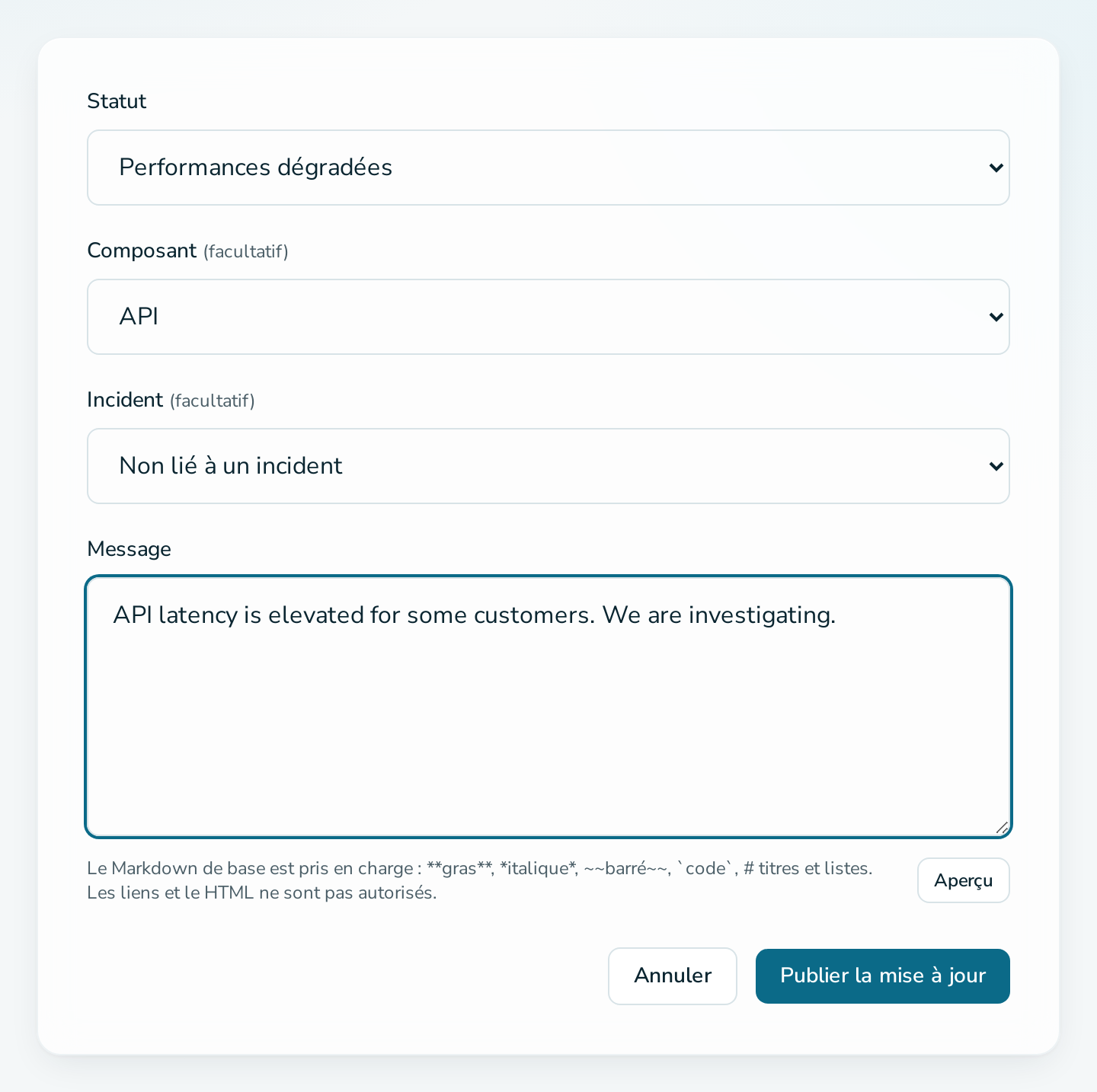
- Choisissez un Statut. Utilisez Performances dégradées pour les problèmes de lenteur ou partiels et Panne critique quand le service est inutilisable.
- Facultatif : choisissez un Composant pour limiter la mise à jour à une partie du service.
- Rédigez le Message. Sélectionnez Aperçu pour vérifier le Markdown.
- Sélectionnez Publier la mise à jour.
Questions
Comment marquer un service comme de nouveau en bonne santé ?
Publiez une nouvelle mise à jour avec le statut Opérationnel. Le statut principal de la page affiche le pire statut parmi le service et ses composants, donc publiez Opérationnel pour chaque composant que vous aviez marqué.
Comment corriger une faute de frappe après la publication ?
Ouvrez Mises à jour, modifiez la mise à jour et enregistrez. Cela fonctionne pendant 7 jours après la publication. La page publique affiche alors « Modifié » et l’heure.
Puis-je utiliser des liens dans le message ?
Non. Les liens, les images, les tableaux et le HTML brut sont supprimés de la page publique.
Comment publier depuis un script ?
Créez une clé de l’interface de programmation (API) sous Clés API et appelez POST /api/v1/services/{slug}/status. La création de clés exige le rôle ADMIN.