Come uso il mio dominio per la pagina di stato?
Aggiungi il nome host in Impostazioni, nella scheda Dominio personalizzato, crea i record CNAME (nome canonico) e TXT (testo) che mostra e seleziona Verifica. Serve il piano PRO.
Prima di iniziare
- Sei ADMIN del servizio.
- Il servizio ha il piano PRO. Con FREE, seleziona Passa a PRO accanto al servizio. Un operatore della piattaforma esamina ogni richiesta.
- La pagina è pubblica. Aggiungere un dominio a una pagina privata la rende pubblica, e il modulo ti chiede di confermare.
- Puoi modificare i record del Domain Name System (DNS) del dominio. Usa un sottodominio come
status.example.com. Il DNS non consente un CNAME su un dominio senza sottodominio comeexample.com.
Passaggi
-
Apri il servizio e seleziona Impostazioni.
-
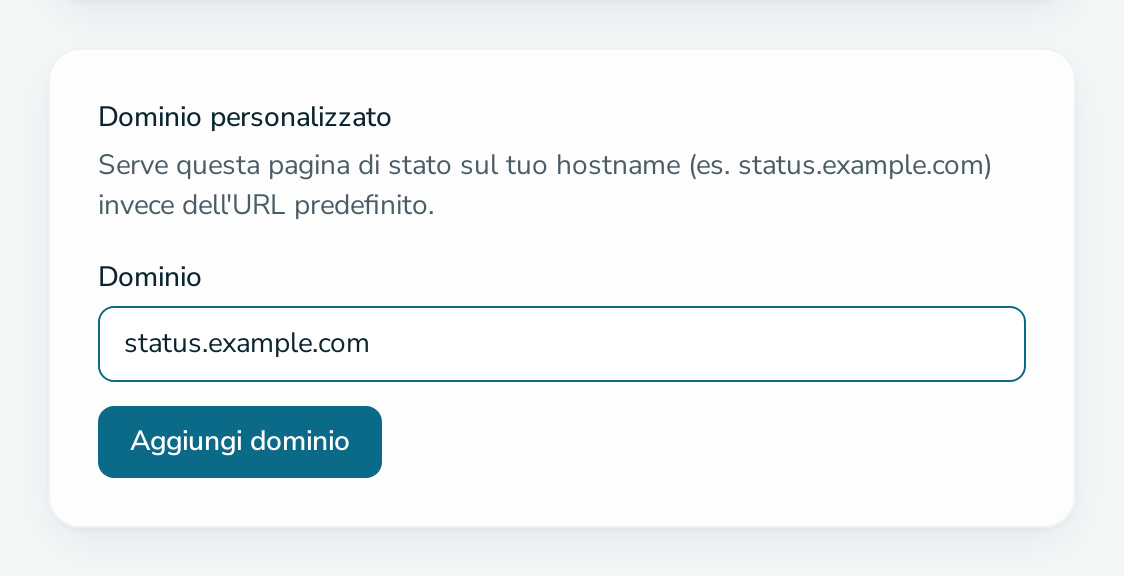
In Dominio personalizzato, inserisci il nome host e seleziona Aggiungi dominio.
-
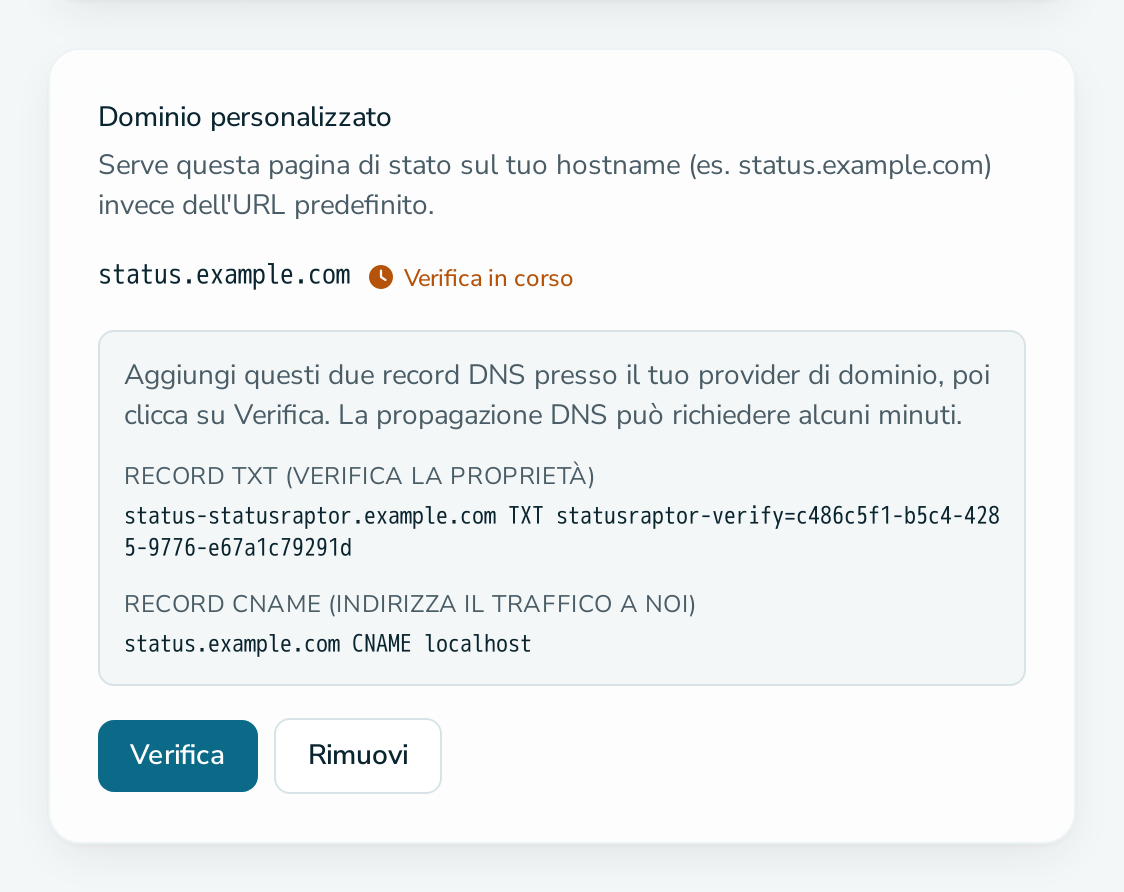
Copia i due record mostrati nella scheda e creali presso il tuo provider DNS.
-
Attendi la propagazione del DNS. Può richiedere qualche minuto.
-
Seleziona Verifica. Lo stato passa da Verifica in corso a Verificato.
-
Apri
https://<your hostname>. Il primo caricamento può richiedere qualche secondo mentre viene emesso il certificato.
Domande
Quale record aggiungo e dove?
Il CNAME va sul tuo nome host, per esempio status.example.com. Il record TXT va su un nome affiancato, per esempio status-statusraptor.example.com. Vedi domini personalizzati.
Perché la verifica non riesce?
Il record TXT manca, ha un token diverso o non si è ancora propagato. Controllalo con dig TXT status-statusraptor.example.com. Se hai cambiato il nome host, è cambiato anche il token.
Posso rendere privata una pagina con dominio personalizzato?
No. Vedi modalità di visibilità.
Come rimuovo il dominio?
Seleziona Rimuovi nella scheda. La pagina resta disponibile su /status/{slug}.
Cosa succede se lasciamo il piano PRO?
Il dominio smette subito di risolvere. La pagina di stato resta disponibile su /status/{slug}.