Status Raptor Status Raptor
EnglishEspañolDeutschFrançaisDanskSvenskaNorskItalianoSuomiNederlands
Documentatie Inloggen

Functies

  • Statusupdates
  • Incidenten
  • Zichtbaarheidsmodi
  • Aangepaste domeinen
  • Services
  • Componenten
  • Openbare statuspagina
  • Indexering door zoekmachines
  • RSS-feed
  • Talen
  • Monitoring
  • Eindpunten
  • Monitortypen
  • Drempels en timing
  • E-mailabonnees
  • Team en rollen
  • REST API
  • Abonnementen en limieten
  • Accounts en inloggen
  • Beveiliging en limieten op pogingen
  • E-mailmeldingen

Handleidingen

Aan de slag

  • Hoe maak ik een account aan?
  • Hoe log ik in met Google of GitHub?
  • Hoe maak ik mijn eerste service aan?
  • Hoe voeg ik componenten toe aan een service?
  • Hoe bekijk ik mijn openbare statuspagina?
  • Hoe reset ik een vergeten wachtwoord?
  • Hoe wijzig ik mijn wachtwoord?

Status publiceren

  • Hoe plaats ik een statusupdate?
  • Hoe plaats ik een update voor één component?
  • Hoe maak ik een statusupdate op met Markdown?
  • Hoe bewerk of verwijder ik een statusupdate?
  • Hoe open ik een incident?
  • Hoe plaats ik updates bij een incident?
  • Hoe sluit ik een incident?
  • Hoe kondig ik gepland onderhoud aan?

Zichtbaarheid en domeinen

  • Hoe beveilig ik mijn statuspagina met een wachtwoord?
  • Hoe wijzig of verwijder ik het wachtwoord van mijn statuspagina?
  • Hoe deel ik mijn statuspagina met een geheime link?
  • Hoe gebruik ik mijn eigen domein voor de statuspagina?
  • Hoe los ik een aangepast domein op dat zich niet laat verifiëren?
  • Hoe bepaal ik of zoekmachines mijn statuspagina indexeren?

Monitoring

  • Hoe verifieer ik het eigendom van een eindpunt?
  • Hoe monitor ik een REST-gezondheidseindpunt?
  • Hoe controleer ik of een pagina specifieke tekst bevat?
  • Hoe monitor ik alleen de HTTP-statuscode?
  • Hoe monitor ik een pagina die met JavaScript is opgebouwd?
  • Hoe test ik een monitor voordat ik hem opsla?
  • Hoe koppel ik een monitor aan een component?
  • Hoe stel ik in hoe vaak een monitor draait?
  • Hoe voorkom ik valse alarmen en kies ik wat er gebeurt als een doel onbereikbaar is?
  • Hoe maak ik een monitor openbaar of privé?
  • Hoe lees ik de monitoringgeschiedenis?
  • Hoe verwijder ik een monitor of een eindpunt?

Abonnees

  • Hoe abonneren bezoekers zich op mijn statuspagina?
  • Hoe zeg ik mijn abonnement op een statuspagina op?

Team

  • Hoe nodig ik een teamlid uit?
  • Hoe aanvaard of wijs ik een uitnodiging af?
  • Hoe kies of wijzig ik de rol van een teamlid?
  • Hoe verwijder ik een teamlid?

API en automatisering

  • Hoe maak ik een API-sleutel aan of trek ik er een in?
  • Hoe plaats ik een statusupdate vanuit een script?
  • Hoe open en sluit ik een incident vanuit een script of deploymentpipeline?

Abonnementen en account

  • Hoe vraag ik een upgrade naar PRO aan?
  • Wat zijn de limieten van FREE en PRO?
  • Hoe verwijder ik een service of een component?
    Documentatie / Handleidingen Vereist PRO

    Hoe gebruik ik mijn eigen domein voor de statuspagina?

    Voeg de hostnaam toe onder Instellingen in de kaart Aangepast domein, maak de getoonde CNAME (canonieke naam) records en TXT (tekst) records aan en kies Verifiëren. Hiervoor heb je het PRO-abonnement nodig.

    Voordat je begint

    • Je bent ADMIN van de service.
    • De service heeft het PRO-abonnement. Bij FREE kies je naast de service Upgrade naar PRO. Een platformbeheerder beoordeelt elk verzoek.
    • De pagina is openbaar. Als je een domein toevoegt aan een privépagina, wordt die openbaar, en het formulier vraagt om bevestiging.
    • Je kunt records van het Domain Name System (DNS) voor het domein bewerken. Gebruik een subdomein zoals status.example.com. DNS staat geen CNAME toe op een kaal domein zoals example.com.

    Stappen

    1. Open de service en kies Instellingen.

    2. Voer onder Aangepast domein de hostnaam in en kies Domein toevoegen.
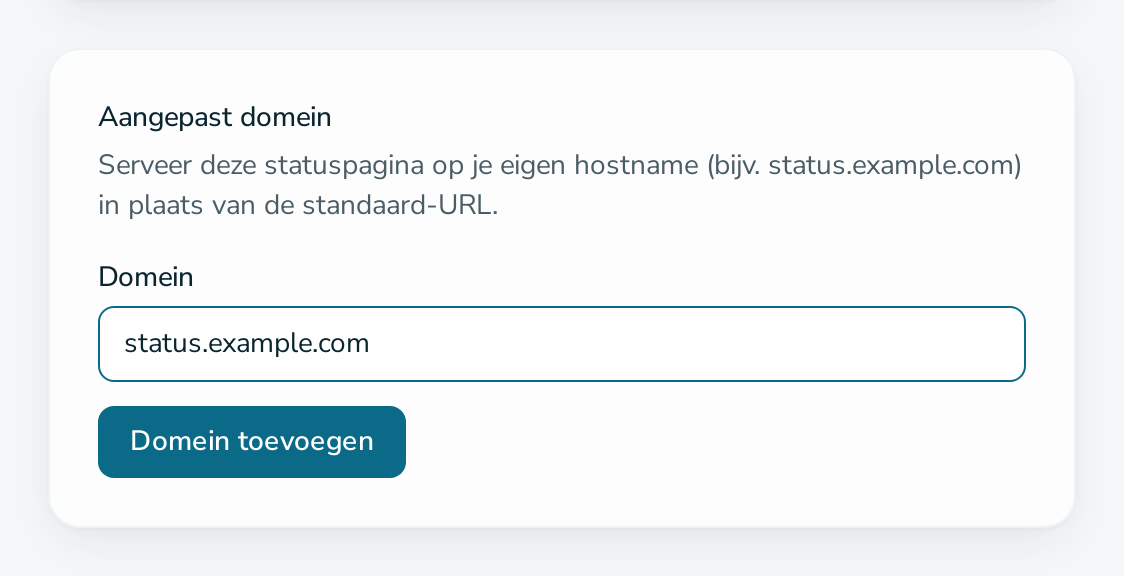
      Kaart „Aangepast domein“ met een ingevoerde hostnaam

    3. Kopieer de twee records uit de kaart en maak ze aan bij je DNS-provider.
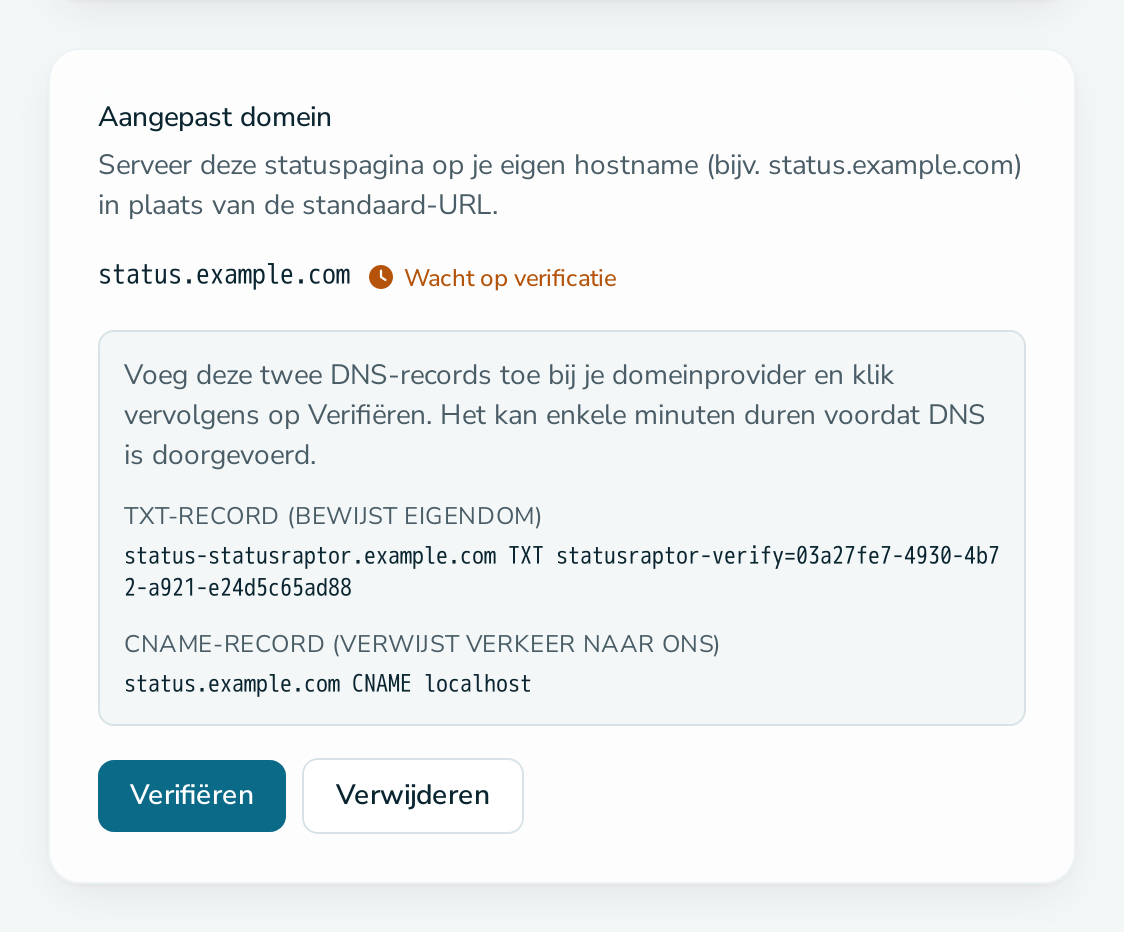
      Kaart „Aangepast domein“ met de aan te maken TXT- en CNAME-records

    4. Wacht tot DNS zich heeft verspreid. Dat kan een paar minuten duren.

    5. Kies Verifiëren. De status verandert van Wacht op verificatie naar Geverifieerd.

    6. Open https://<your hostname>. Het eerste laden kan enkele seconden duren terwijl het certificaat wordt uitgegeven.

    Vragen

    Welk record voeg ik waar toe?

    De CNAME komt op je hostnaam, bijvoorbeeld status.example.com. Het TXT-record komt op een zusternaam, bijvoorbeeld status-statusraptor.example.com. Zie aangepaste domeinen.

    Waarom mislukt Verifiëren?

    Het TXT-record ontbreekt, heeft een ander token of heeft zich nog niet verspreid. Controleer het met dig TXT status-statusraptor.example.com. Als je de hostnaam hebt gewijzigd, is ook het token veranderd.

    Kan ik een pagina met een aangepast domein privé maken?

    Nee. Zie zichtbaarheidsmodi.

    Hoe verwijder ik het domein?

    Kies Verwijderen in de kaart. De pagina blijft beschikbaar op /status/{slug}.

    Wat gebeurt er als we PRO verlaten?

    Het domein wordt meteen niet meer omgezet. De statuspagina blijft beschikbaar op /status/{slug}.

    Gerelateerd

    • Aangepaste domeinen
    • Zichtbaarheidsmodi

    Status Raptor
    Status Raptor by Input Objects GmbH
    Leuke Dingen Platformstatus Documentatie Vriendelijk Beleid
    Juridische Zaken Algemene voorwaarden Privacybeleid Cookiebeleid Impressum
    Hoe plaats ik een statusupdate?Hoe plaats ik updates bij een incident?Hoe abonneren bezoekers zich op mijn statuspagina?Hoe kondig ik gepland onderhoud aan?Hoe bepaal ik of zoekmachines mijn statuspagina indexeren?
    Hoe deel ik mijn statuspagina met een geheime link?Hoe plaats ik een statusupdate vanuit een script?Hoe beveilig ik mijn statuspagina met een wachtwoord?Hoe maak ik een monitor openbaar of privé?Hoe monitor ik een pagina die met JavaScript is opgebouwd?
    v1.4.1 · © 2026 Input Objects GmbH