Hur använder jag min egen domän för statussidan?
Lägg till värdnamnet under Inställningar i kortet Anpassad domän, skapa de CNAME (kanoniskt namn) poster och TXT (text) poster som visas och välj sedan Verifiera. Det kräver planen PRO.
Innan du börjar
- Du är ADMIN för tjänsten.
- Tjänsten har planen PRO. Med FREE väljer du Uppgradera till PRO bredvid tjänsten. En plattformsoperatör granskar varje begäran.
- Sidan är offentlig. Om du lägger till en domän på en privat sida blir den offentlig, och formuläret ber dig bekräfta.
- Du kan redigera poster i Domain Name System (DNS) för domänen. Använd en underdomän som
status.example.com. DNS tillåter inte en CNAME på en naken domän somexample.com.
Steg
-
Öppna tjänsten och välj Inställningar.
-
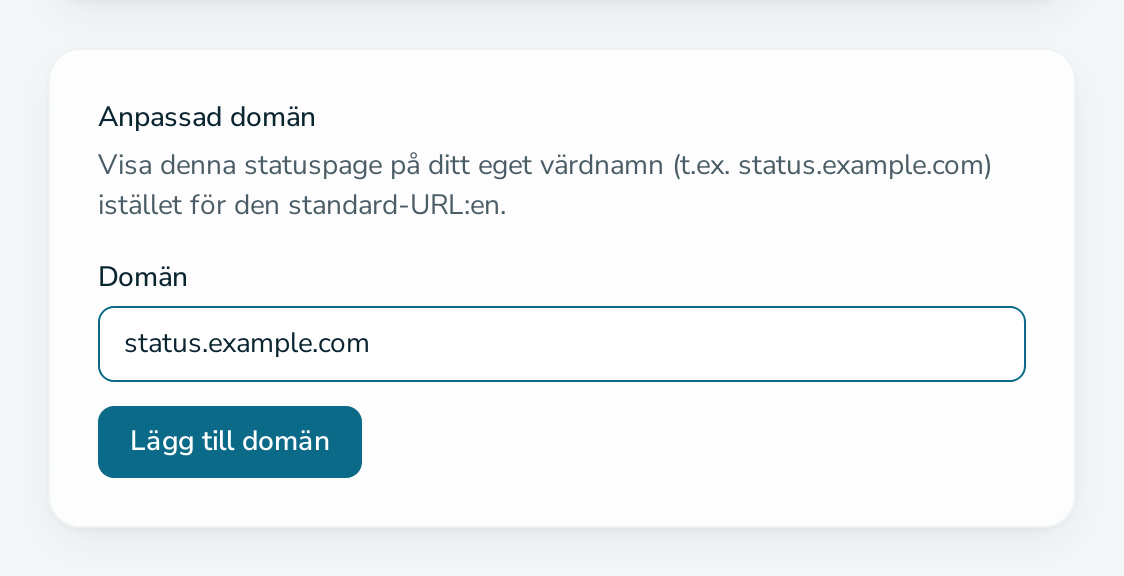
Under Anpassad domän anger du värdnamnet och väljer Lägg till domän.
-
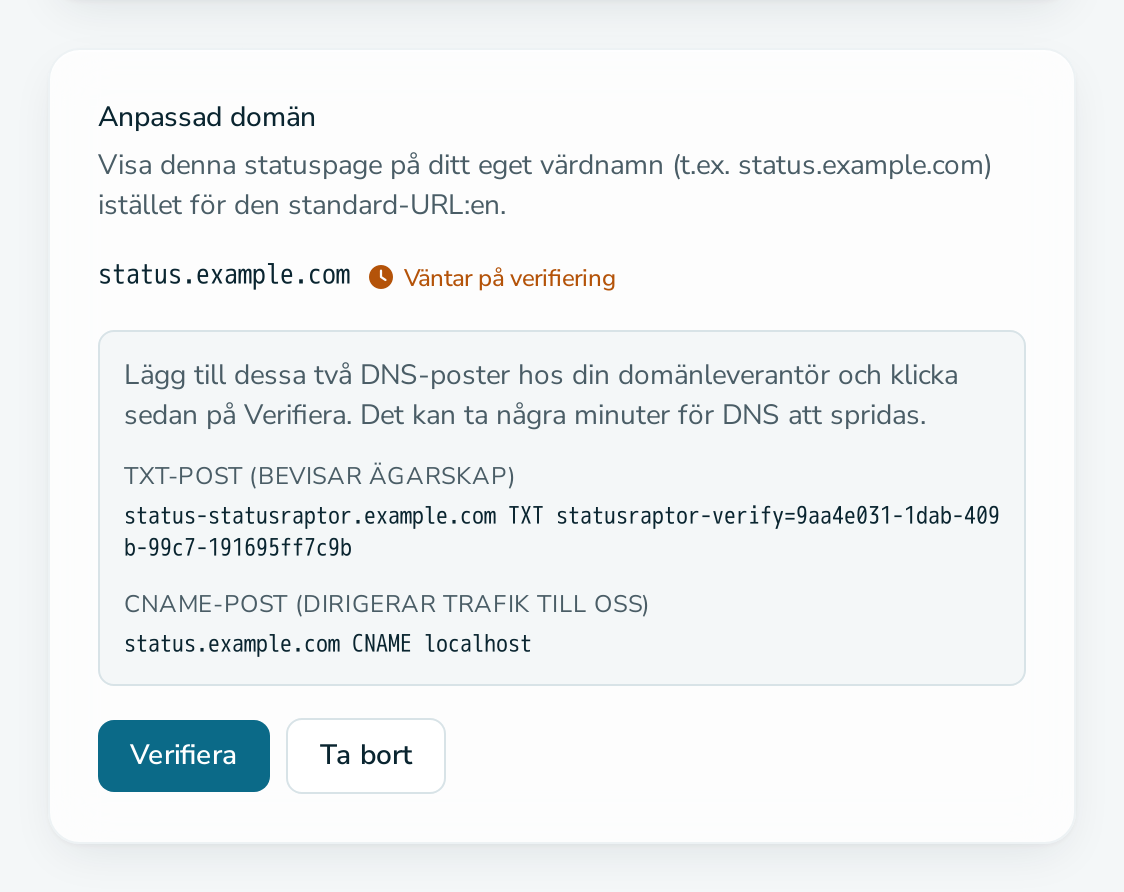
Kopiera de två posterna som visas i kortet och skapa dem hos din DNS-leverantör.
-
Vänta tills DNS har spridits. Det kan ta några minuter.
-
Välj Verifiera. Statusen ändras från Väntar på verifiering till Verifierad.
-
Öppna
https://<your hostname>. Den första inladdningen kan ta några sekunder medan certifikatet utfärdas.
Frågor
Vilken post lägger jag till var?
CNAME:n läggs på ditt värdnamn, till exempel status.example.com. TXT-posten läggs på ett syskonnamn, till exempel status-statusraptor.example.com. Se anpassade domäner.
Varför misslyckas Verifiera?
TXT-posten saknas, har en annan token eller har inte spridits ännu. Kontrollera den med dig TXT status-statusraptor.example.com. Om du har ändrat värdnamnet har även token ändrats.
Kan jag göra en sida med anpassad domän privat?
Nej. Se synlighetslägen.
Hur tar jag bort domänen?
Välj Ta bort i kortet. Sidan finns kvar på /status/{slug}.
Vad händer om vi lämnar PRO?
Domänen slutar fungera direkt. Statussidan finns kvar på /status/{slug}.